Como comparar texto de arquivos e URLs sem cópia manual
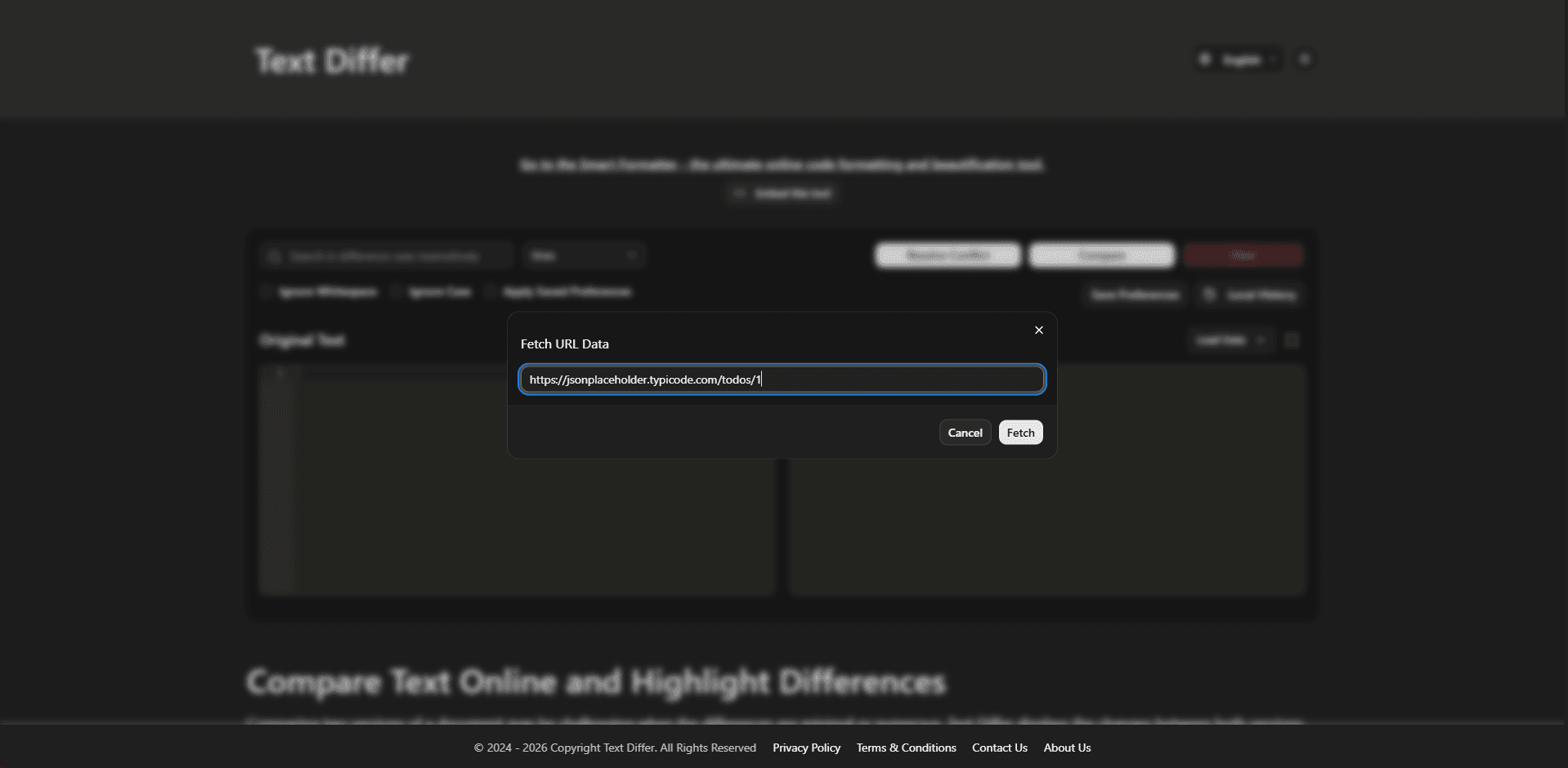
Uma maneira conveniente de trazer o conteúdo existente para uma comparação de texto
Preparar dois conteúdos para comparação nem sempre significa digitar ou copiar tudo em um editor. Arquivos de origem, documentos salvos, respostas de API e outros recursos baseados em texto podem já existir em outro lugar. Carregar esse conteúdo diretamente em um espaço de trabalho de comparação pode simplificar o processo de revisão e reduzir a preparação desnecessária.
Como arquivos e URLs podem ser usados para comparação de texto?
A comparação de texto pode começar com conteúdo que já está disponível como arquivo local ou acessível por meio de um endereço da web. Um fluxo de trabalho baseado em arquivo é útil quando as versões são armazenadas em seu computador, enquanto o carregamento baseado em URL pode ser útil quando o texto está disponível em um recurso online. Assim que o conteúdo estiver disponível nos editores de comparação, você poderá examinar as diferenças usando as opções de comparação fornecidas pelo Text Differ.
Como trazer conteúdo para texto diferente
- Abra Text Differ e prepare as duas áreas onde as versões serão comparadas.
- Escolha um arquivo baseado em texto salvo quando o conteúdo necessário estiver armazenado localmente.
- Use a opção de carregamento de URL quando o texto que você deseja examinar estiver disponível em um endereço da web acessível.
- Verifique o conteúdo carregado para ter certeza de que as versões corretas foram colocadas nos editores apropriados.
- Selecione um método de comparação, como comparação de caracteres, palavras ou linhas.
- Revise as alterações marcadas e continue editando ou copiando o resultado conforme necessário.
Maneiras de comparar o conteúdo existente
- Carregamento de arquivo local: Inicie uma comparação com o conteúdo que já está salvo como arquivo de texto em seu computador.
- Carregamento de texto baseado em URL: Use um endereço da web disponível como fonte de entrada quando o conteúdo puder ser recuperado desse local.
- Duas fontes de entrada diferentes: Use fontes diferentes para cada lado de uma comparação quando uma versão for local e outra estiver disponível online.
- Vários níveis de comparação: Examine o conteúdo importado por caracteres, palavras ou linhas, dependendo do tipo de alteração que você precisa encontrar.
- Fluxo de trabalho de revisão simples: Leve o conteúdo primeiro aos editores e, em seguida, use os resultados da comparação para focar nas seções que diferem.
- Útil para diferentes tipos de texto: O fluxo de trabalho pode ser útil para texto simples, documentos, código-fonte, dados estruturados e outros conteúdos suportados.
Ao carregar arquivos ou URLs pode facilitar a comparação
- Evite cópias repetidas: Carregar o conteúdo existente pode economizar tempo ao trabalhar com arquivos longos que, de outra forma, exigiriam extensas operações na área de transferência.
- Revise as versões salvas dos documentos: Compare um arquivo anterior com uma cópia mais recente para encontrar as edições feitas durante a preparação do documento.
- Verifique o texto online em relação ao conteúdo local: Uma versão local e uma versão online acessível podem ser examinadas em conjunto quando for necessário identificar diferenças entre elas.
- Inspecione alterações no código-fonte: Os desenvolvedores podem usar arquivos de origem existentes como entradas de comparação ao verificar modificações entre versões.
- Reduza a preparação antes da revisão: Começar com o conteúdo existente significa menos tempo gasto na preparação manual de grandes quantidades de texto antes do início da comparação real.
Conclusão
Colocar conteúdo no espaço de trabalho de comparação não deve ser uma parte demorada do processo de revisão. Usar arquivos ou URLs acessíveis como pontos de partida pode facilitar o trabalho com texto, código-fonte e documentos existentes. Depois que o conteúdo é carregado, Text Differ oferece uma maneira prática de examinar as diferenças entre as versões selecionadas.